FAQ
刀刻(DKluge) 便签本使用指南

DK001Published at Dec 7, 2025
3704views
0reply
0Collections
一、便签本简介
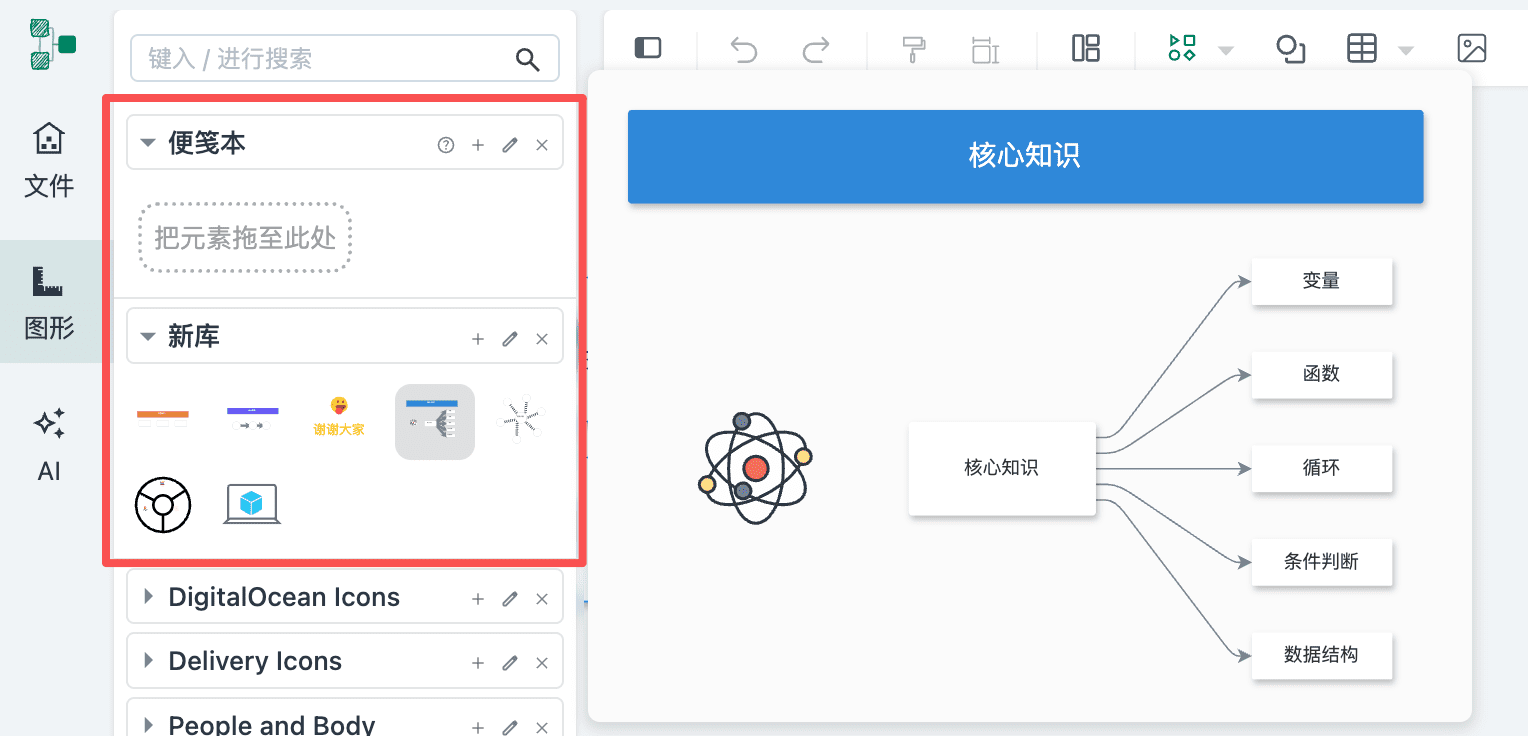
便签本是您的个人形状库,用于存储和管理常用的图形元素。您可以将绘图画布中的形状或形状组合保存到便签本中,随时重复使用,大大提高绘图效率。
主要功能:
- 保存常用图形和图形组合
- 快速复用已保存的元素
- 支持多个便签本分类管理
- 云端同步,多设备共享
二、添加图形到便签本
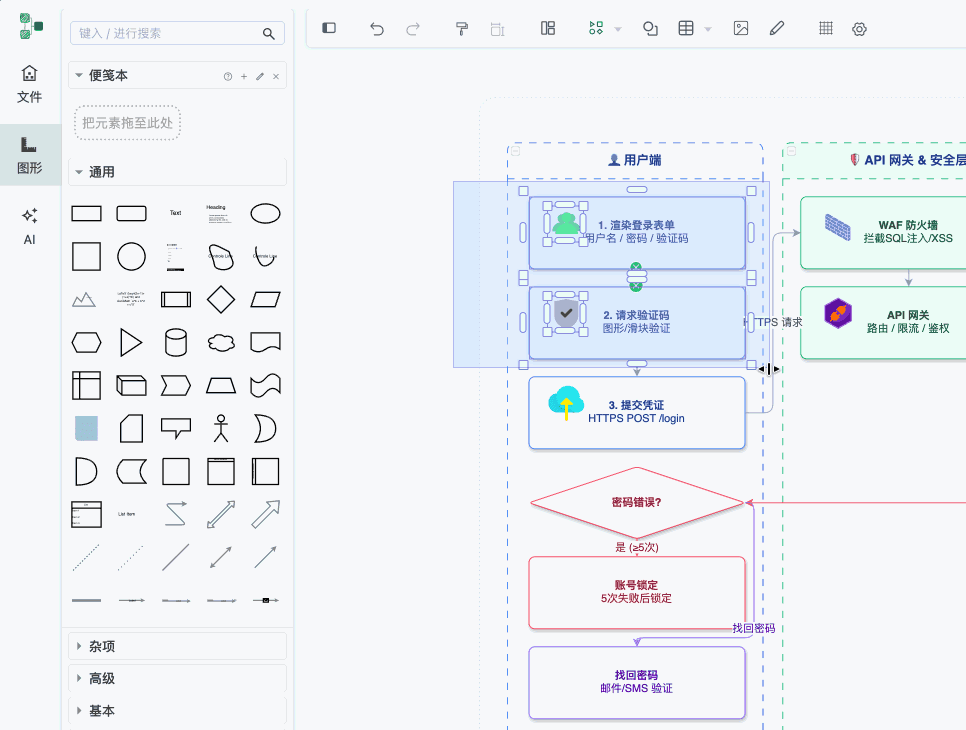
方法一:拖拽添加
- 在画布中
选中要保存的图形(可以是单个图形或多个图形组合) - 直接将选中的图形
拖拽到便签本区域
方法二:点击添加
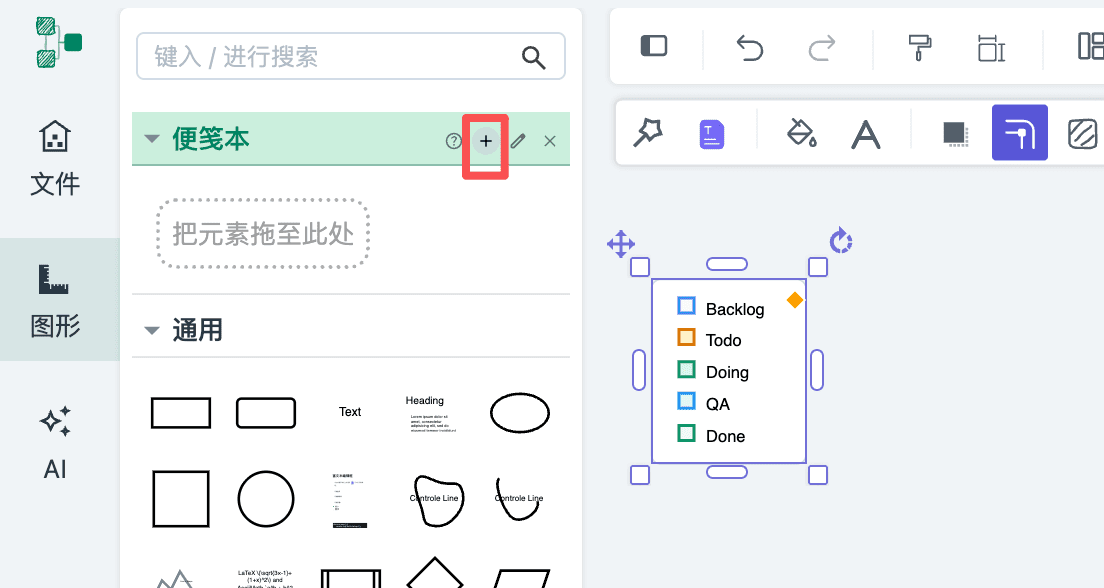
- 在画布中
选中要保存的图形 - 点击便签本右上角的
➕ 按钮
注意事项:
- 添加的图形会保持原有的样式和属性
- 支持添加复杂的图形组合
- 图形名称会自动生成,也可以后续修改
三、使用便签本中的图形
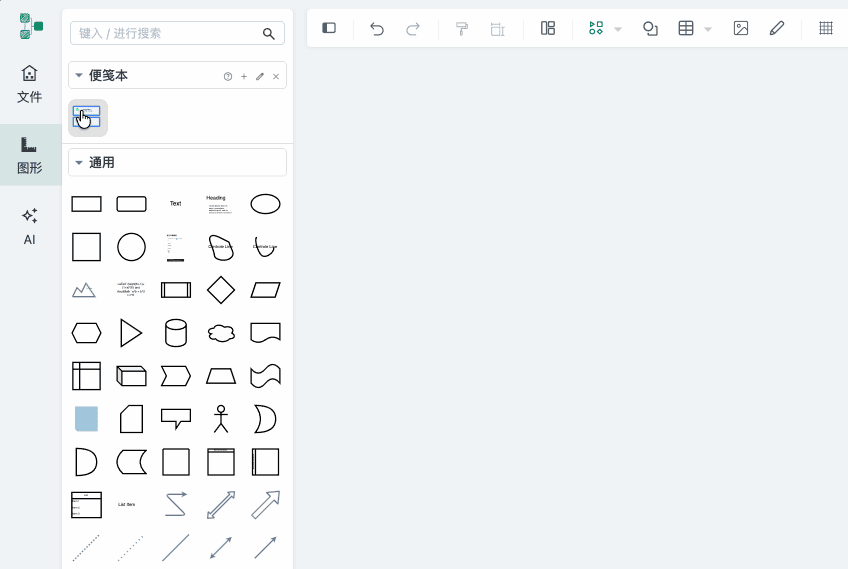
拖拽使用
- 从便签本中选择需要的图形
- 直接拖拽到画布中的目标位置
- 图形会以副本形式添加到画布中
点击使用
- 点击便签本中的图形
- 图形会自动添加到画布的默认位置
使用技巧:
- 拖拽时可以精确控制图形位置
- 添加的图形可以独立编辑,不会影响便签本中的原图形
四、管理便签本中的图形
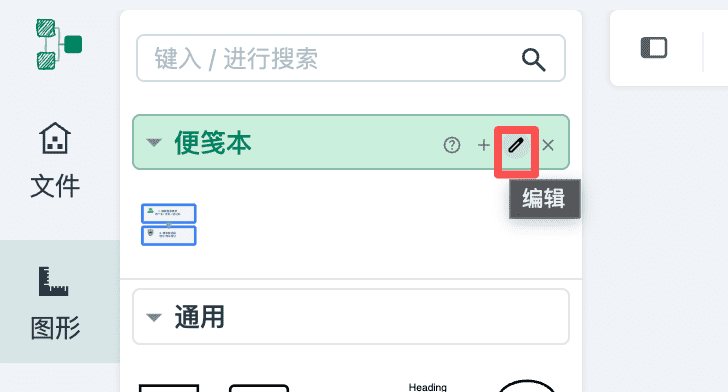
编辑图形
- 点击便签本右上角的
编辑图标(铅笔图标) - 在弹出的编辑窗口中可以:
- 重命名图形
- 调整图形顺序
- 删除不需要的图形
- 完成编辑后点击"保存"按钮
删除单个图形
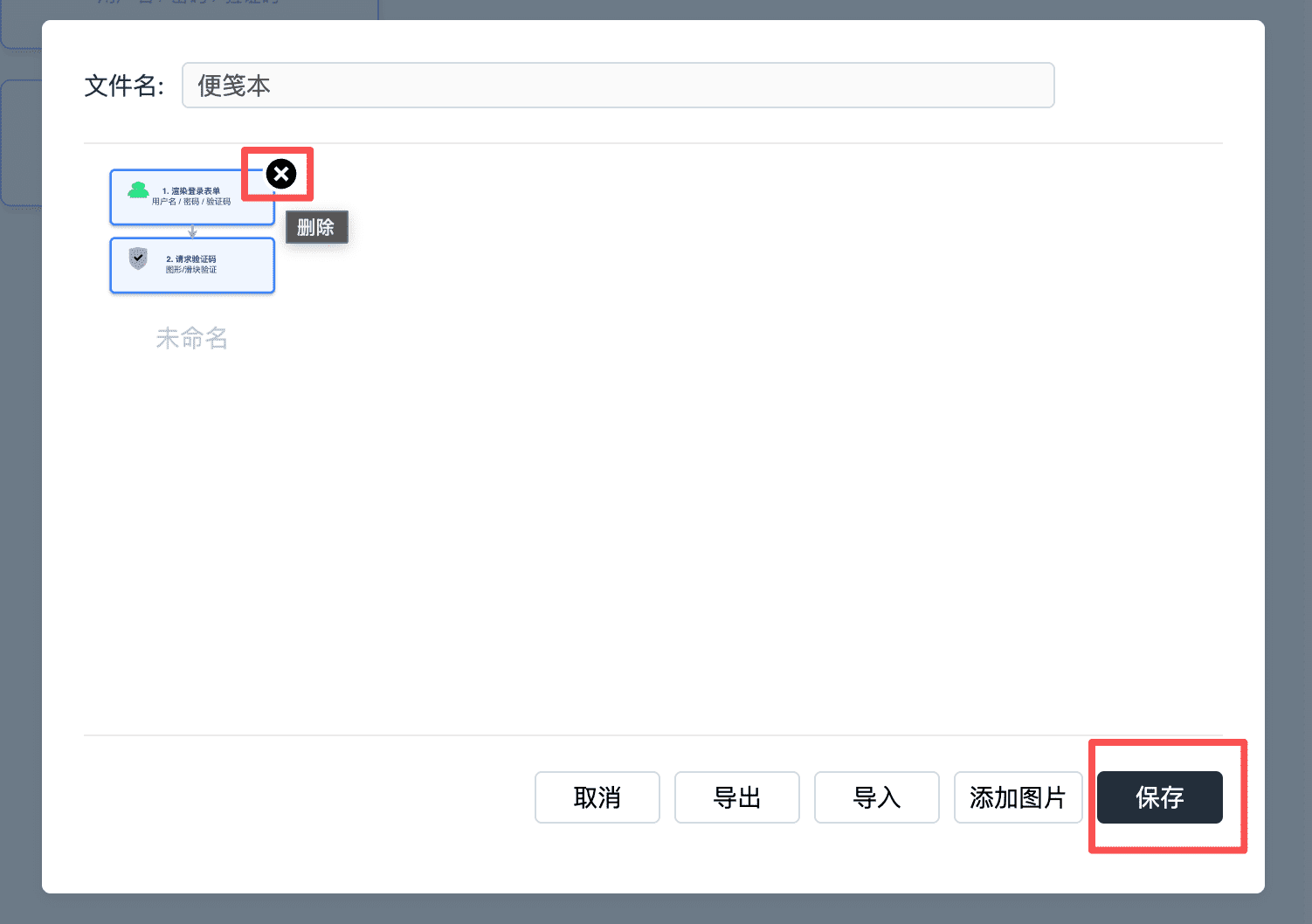
- 进入编辑模式
- 点击要删除图形旁边的删除按钮
- 点击保存确认删除操作
五、便签本管理
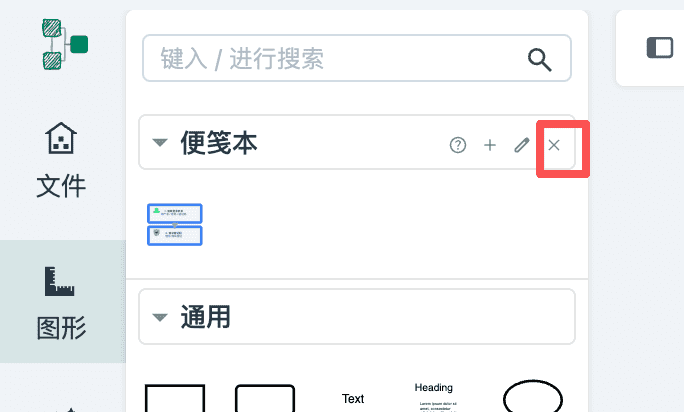
清空便签本
- 点击便签本右上角的删除图标
- 系统会弹出确认对话框
- 确认后整个便签本中的所有图形将被清空
警告:== 此操作不可撤销,请谨慎操作。==
六、创建和管理多个便签本
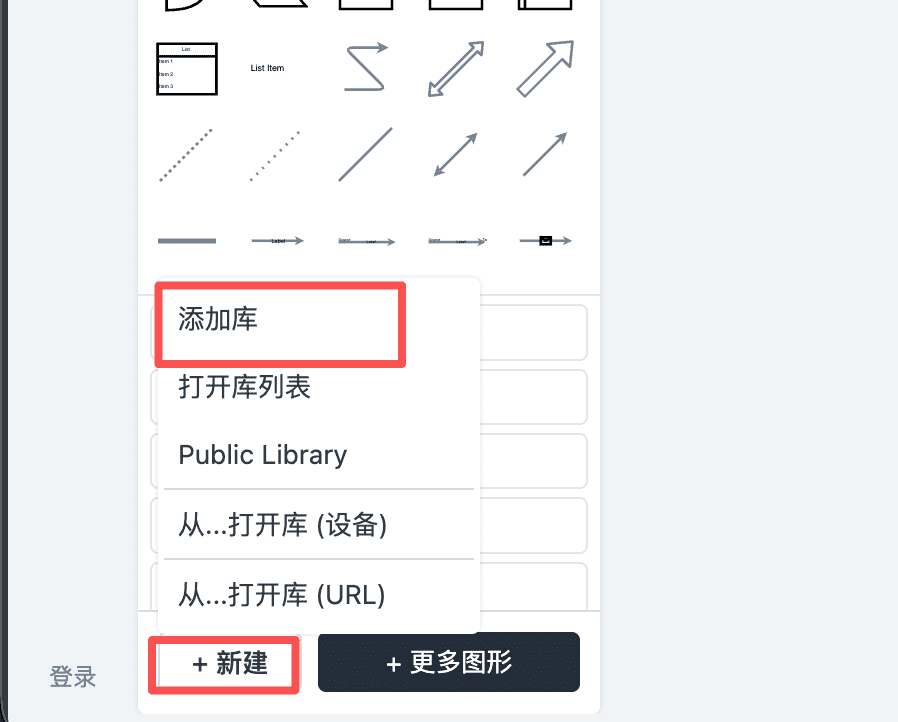
创建新便签本
- 点击面板右下角的"
新建"按钮 - 选择"
添加库"选项 - 输入便签本名称
- 点击确认创建
切换便签本
- 点击便签本标签页可以在不同便签本之间切换
- 每个便签本可以独立管理图形
便签本分类建议
- 按项目分类:为不同项目创建专门的便签本
- 按图形类型分类:如"流程图"、"网络图"、"UI元素"等
- 按使用频率分类:常用图形和特殊图形分开管理
七、云端同步功能
自动同步
- 登录用户的便签本会自动同步到云端
- 在任何设备上登录相同账户都能访问您的便签本
八、获取和导入图形库
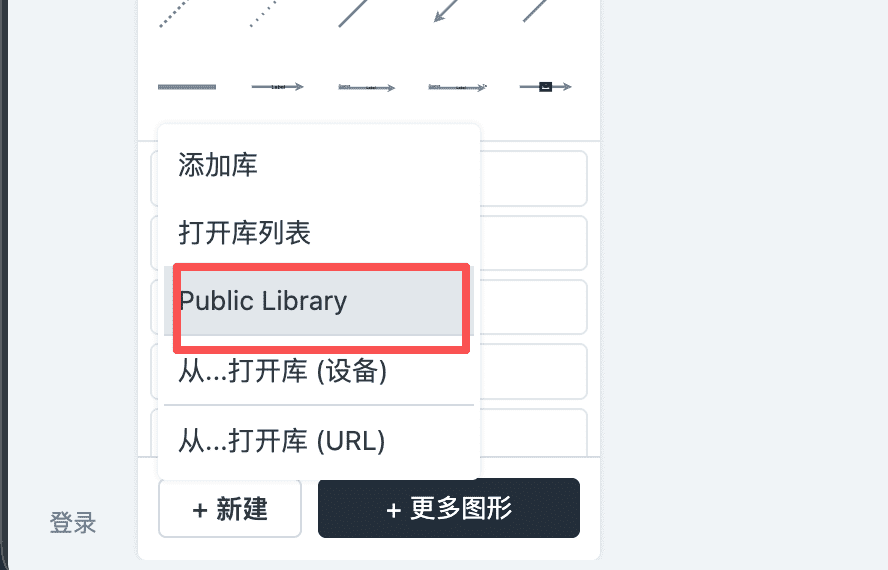
使用公共图形库
- 点击便签本面板右下角的"
新建"按钮 - 选择"
Public Library"(公共库) - 浏览DKluge提供的精美图形库
- 选择需要的图形库并添加到您的便签本中
导入第三方图形库
还可以通过以下方式导入:
URL导入:输入第三方图形库的URL地址
本地文件:上传本地的XML格式图形库文件
九、常见问题解答
Q: 便签本中的图形数量有限制吗?
A: 单个便签本建议不超过100个图形,以保证加载速度。可以创建多个便签本进行分类管理。
Q: 如何备份我的便签本?
A: 登录用户的便签本会自动云端备份。您也可以手动导出便签本到本地文件作为额外备份,在编辑管理的弹窗中可以导出。
Q: 便签本中的图形可以编辑吗?
A: 便签本中保存的是图形模板,使用时会创建副本。如需修改模板,需要重新添加修改后的图形。
Q: 如何分享我的便签本给其他人?
A: 可以导出便签本为XML文件,其他用户可以导入使用。也可以在库列表中发布到公共库中。
十、使用技巧
- 合理命名:为图形和便签本使用有意义的名称,便于查找
- 定期整理:删除不再使用的图形,保持便签本整洁
- 分类管理:根据项目或图形类型创建不同的便签本
- 善用组合:将常用的图形组合保存为一个整体,提高效率
- 备份重要内容:对重要的便签本进行定期导出备份